
でも僕、そこの契約じゃないし、あんまり関係ないですよね?

実は、それが一番危ない考え方なんだ。
流出で本当に怖いのは“今”じゃなくて、“昔、使っていたサービス”の方なんだよ。
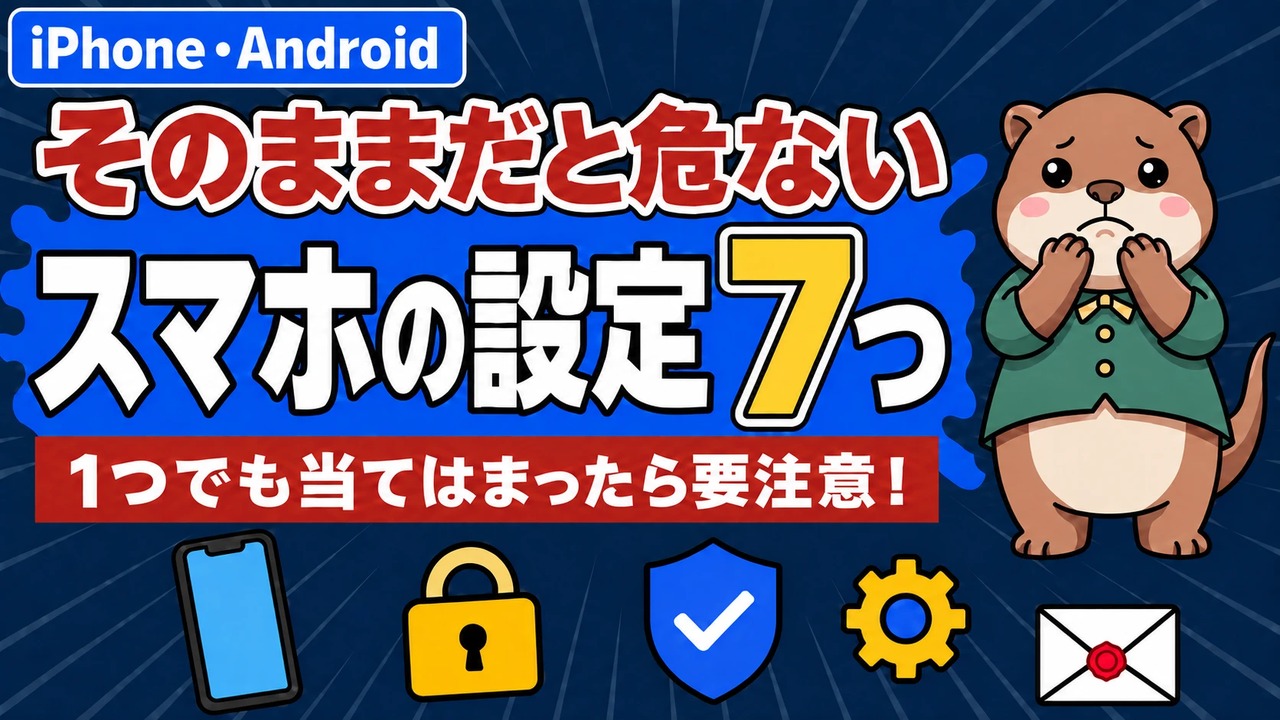
今日やるべき防御設定は、この7つ+1です。
①パスワードの使い回しをやめる
②二段階認証をオンにする
③自分の「漏れ」をチェックする
④使っていない古いアカウントを整理する
⑤不審なSMS・メールのリンクを踏まない
⑥アプリのいらない権限をオフにする
⑦公衆Wi-Fiの自動接続をオフにする
+1 もし漏れていたら——復旧の4手順
全部いっぺんは大変なので、まずは「漏れチェック」を開いて、パスワードを1つ変えるところから。
※2026年8月時点の情報です。設定の名称・場所は機種やOSのバージョンで異なることがあります。
なぜ「他人事」ではないのか
2026年6月に発覚した大手通信会社の情報流出は、報道では最大でおよそ1,400万件にのぼるとも伝えられています。
怖いのは、“芋づる”です。
あちこちで同じパスワードを使い回していると、たったひとつ漏れただけで、別のサービスにも次々と入られてしまいます。
そしてもっと危ないのが、“昔使って、そのまま放置しているアカウント”。
古いメールアドレスや忘れたサービスは守りが手薄なまま残っていて、攻撃の格好の入口になりやすいんです。
乗っ取られると、何が起きるか
怖いのは、お金だけではありません。
決済アプリを勝手に使われる。
SNSを乗っ取られて、友だちに詐欺のメッセージを送られる。
連絡先や写真まで、根こそぎ覗かれてしまうこともあります。
自分だけでなく、周りにまで迷惑が及ぶ——だからこそ“自分が入口にならない”守りが大事なんです。
スマホを守る7つの設定
設定①:パスワードの使い回しをやめる
すべての土台で、いちばん大事です。
iPhoneならiCloudキーチェーン、AndroidならGoogleパスワードマネージャー。
サービスごとに違う強いパスワードを、自動で作って自動で覚えてくれます。
特に大事なのが「メール」と「スマホ本体」のパスワード。
ここを破られると他の全部の鍵になってしまうので、最優先で強くしましょう。
設定②:二段階認証をオンにする
パスワードが盗まれても乗っ取りを止めてくれる、最後の砦です。
優先すべきはメール・決済・SNSの3つから。
SMSで届くコードは、電話番号を狙う攻撃に少し弱いと言われています。
できれば認証アプリやパスキーの方がより安心——もちろん、どの方法でも「何もなし」よりずっと安全です。
設定③:自分の「漏れ」をチェックする
今すぐできて、効果が大きい一手です。
iPhoneは設定の中の「セキュリティに関する勧告」。
Androidは「パスワードチェックアップ」。
自分のパスワードがすでに漏れていないかを確認できます。
心配いりません——iPhoneのチェックはパスワードそのものを送らず、暗号化した一部だけで照合する仕組みです。
警告が出たものから順番に変えていけばOK。
設定④:使っていない古いアカウントを整理する
「放置の穴」を塞ぐ一手です。
もう使わないサービスは、ログアウトではなく退会・アカウント削除まで。
古い予備のメールアドレスも、いらなければ整理を。
Googleも、長く使われないアカウントは整理する方針を出しています。
設定⑤:不審なSMS・メールのリンクを踏まない
詐欺は、リンクを押させた瞬間が勝負です。
鉄則は、メッセージの中のリンクは押さず、公式アプリか自分のブックマークから開くこと。
そして——銀行や役所がSMSやメールでIDやパスワードを聞いてくることはありません。
聞いてきたら、それは詐欺。「今すぐ」と急かすものも疑ってください。
iPhoneなら「不明な差出人をフィルタ」(機種によっては「スクリーニング」)をオンにすると、知らない相手のリンクをうっかり押せなくなります。
設定⑥:アプリのいらない権限をオフにする
アプリに渡しっぱなしの権限は、悪用の出口になります。
位置情報・マイク・カメラ・連絡先——そのアプリに本当に必要かを見直して、いらないものはオフに。
iPhoneは設定の「プライバシーとセキュリティ」、Androidは「権限マネージャー」から一覧で見直せます。
設定⑦:公衆Wi-Fiの自動接続をオフにする
カフェや駅のWi-Fiに自動でつながる設定は、便利ですがリスクもあります。
同じ名前になりすました偽のWi-Fiに、気づかないうちにつながってしまうことがあるんです。
iPhoneは設定のWi-Fiから各ネットワークの「自動接続」をオフに。
Androidは保存したネットワークを削除するか、項目があればオフに(無ければ削除でも大丈夫)。
+1:もし漏れてしまったら——復旧の4手順
① そのサービスのパスワードを変える(心当たりのある使い回し先も全部)
② 二段階認証をオンにする
③ ログイン履歴を確認する(身に覚えのないアクセスがないか)
④ お金が動いていたら、すぐカード会社・決済アプリのサポートに連絡する
大事なのは、“漏れない”より“漏れても、広げない”。
早く動くほど、被害は小さく抑えられます。
▶ この記事の元になった動画はこちら(実際の設定画面を見せながら解説しています)
よくある質問
Q. 7つも一度にできる気がしません。
A. 全部を今日やる必要はありません。
まず「漏れチェック」(設定③)を開いて、警告が出ているパスワードか、使い回しているパスワードをたったひとつ変える——これだけで一番危ない穴がひとつ塞がります。続きは明日でも大丈夫。
Q. SMSで届く二段階認証は、意味がないんですか?
A. いいえ。SMS方式は電話番号を狙う攻撃に少し弱いと言われますが、「何もなし」よりずっと安全です。
できるところから認証アプリやパスキーに切り替えていけばOKです。
Q. 使っていないサービスは、ログアウトしておけば十分?
A. 不十分です。ログアウトしてもアカウント自体は残り、守りが手薄なまま攻撃の入口になります。
退会・アカウント削除までやるのが「断捨離」です。
まとめ|今日の1手
- 怖いのは“芋づる”——使い回しと放置アカウントが入口になる
- 7つの設定で入口を塞ぎ、漏れても復旧の4手順で広げない
- 今日はまず漏れチェック→パスワードを1つ変える。家族にもこの記事を教えてあげてください
でも今日の設定をしておけば、被害が芋づるに広がるのはちゃんと防げるよ。
守りは、習慣。
スマホとお金の「損しない・危なくない」情報はYouTubeチャンネルでも毎週お届けしています。