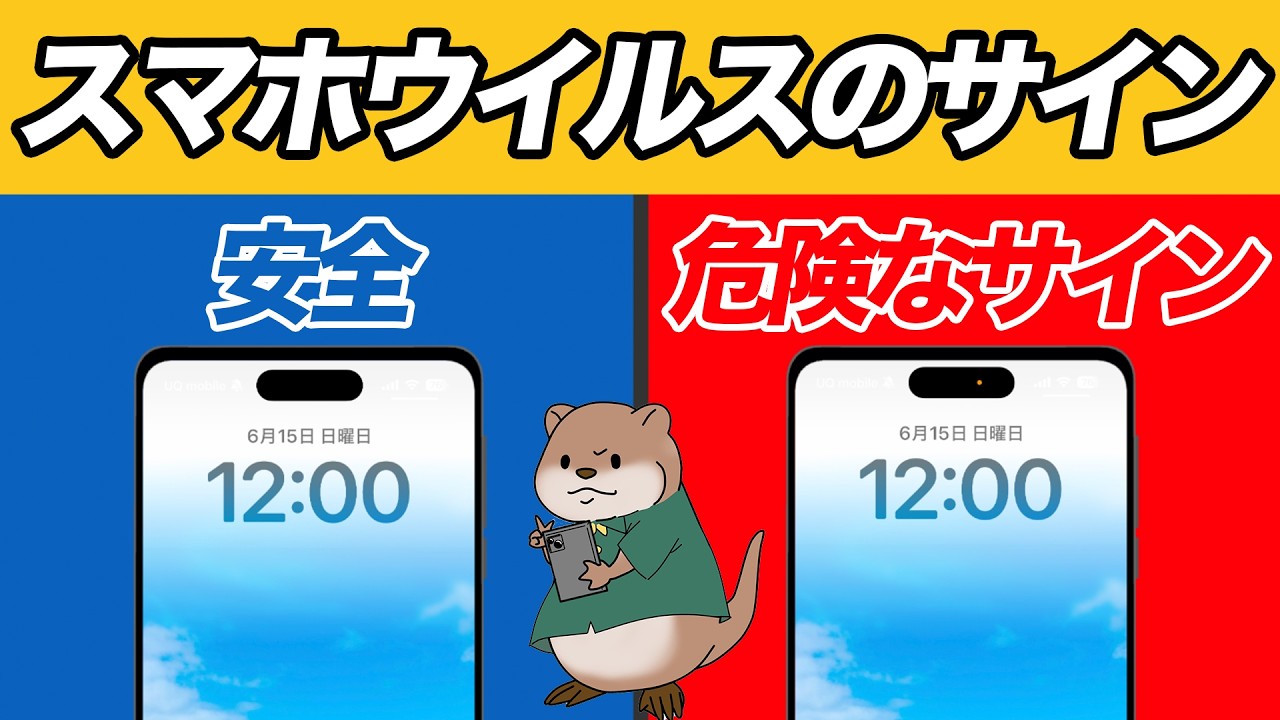

画面に「お使いのiPhoneが13個のウイルスに感染しています」って出て、警告音まで鳴ってます!
ど、どうすれば……!

その文章、IPAが「偽の警告の例」として公表しているものそのままだよ。
数字まで一致している。
つまり誰かが作った、ただの画面なんだ。
やることはひとつ。
何も押さずに、タブを閉じる。
それだけ。
……ただしね。
もしアプリを入れてしまったなら、話が変わる。
そっちが本当の被害だからね。
ウェブを見ている最中に出る「ウイルスに感染しました」の警告は、IPA(情報処理推進機構)が偽の警告として実例つきで公表しているものです。
正しい対処は何も押さずにブラウザのタブを閉じる——これだけです。
⚠️注意してほしいのは、「キャンセル」や「閉じる」を押しても、次の画面に進んでしまうこと。
ボタンに見えるものは全部わなです。
そして本当の被害は感染ではなく自動継続課金。
IPAによると週900円や年24,200円といった高額な設定が多く、しかもアプリを消しただけでは解約されません。
心当たりのある方は、この記事の「課金の外し方」だけでも読んでください。
※2026年8月25日時点の情報です。金額や画面の文言は手口の変化により異なる場合があります。
その警告、IPAが「偽物」として公表している文言です
まず、いちばん安心できる事実からお伝えします。
IPA(独立行政法人 情報処理推進機構)は、スマートフォンに表示される偽のセキュリティ警告について、実際の文言を挙げて注意を呼びかけています。
その例が、こちらです。
・「警告! ○○○がウイルスに感染しているので、早急の対応が必要です」
・「お使いのiPhoneが(13)個のウイルスにより深刻なダメージを受けています」
・「ハッカーがあなたを監視しています!」
・「VPNが推奨されます!
接続が安全でない可能性があります」
見覚えがありませんか。
数字の「13」まで含めて、実際に出回っている画面がそのまま公表されているのです。
つまり、あなたのスマホが何かを検知したわけではありません。
その画面は、ただのウェブページです。
IPAはパソコンでの偽警告について、「画面が表示されただけであれば、パソコンは『コンピュータウイルス』には感染しておらず、『偽セキュリティ警告画面』を閉じるだけで問題ありません」と案内しています。
スマホでも、考え方は同じです。見えただけでは、何も起きていません。
正しい閉じ方|押してはいけないボタンがあります
IPAが示す対処は、たったひとつです。
ブラウザのタブを閉じる。
それだけで終わりです。
ただし、ここに大事な注意があります。
・警告画面の「OK」をタップしない
・「キャンセル」や「閉じる」をタップして進めない——押すと次の画面に遷移します
・案内されるアプリをインストールしない
・自動継続課金の契約に進まない
ここが、いちばん引っかかりやすいところです。
「閉じる」と書いてあるボタンを押したくなるのが人情ですが、その「閉じる」も相手が用意した部品です。
押すと閉じるのではなく、次の画面へ進みます。
画面の中にあるものは、何ひとつ触らないでください。
閉じるのはブラウザのタブそのものです。
タブの閉じ方(迷ったときは)
iPhone(Safari)——画面下のタブのアイコンを押して、該当のタブを左にスワイプするか「×」で閉じます。
Android(Chrome)——画面上部のタブ切り替えアイコンから、該当のタブを閉じます。
それでも消えない場合は、ブラウザアプリ自体をいったん終了してください。
警告音が鳴っていても、慌てる必要はありません。音もページの一部です。
本当の被害は「感染」ではなく、自動継続課金です
ここからが本題です。
この手口の狙いは、あなたのスマホを壊すことではありません。
アプリを入れさせて、月々のお金を取り続けることです。
IPAによると、流れはこうです。
偽の警告が出る → 指示に従うとアプリのインストール画面に誘導される → インストールすると自動継続課金の登録画面が出る。
そして課金額がこちらです。
週ごとに900円、年ごとに24,200円といった高額な設定になっているケースが多く見られる——IPAはそう説明しています。
週900円なら、1年で46,800円です。
⚠️アプリを消しただけでは、止まりません
ここが、この記事でいちばん伝えたいところです。
IPAははっきり書いています。「アプリをアンインストールしただけでは解約されません」。
アプリを消して安心してしまい、そのまま何ヶ月も引き落とされ続ける——これがいちばん多い失敗です。
解約は、公式ストア側の手続きで行う必要があります。
課金の外し方
iPhone——[設定]を開いて、いちばん上のご自分の名前をタップします。[サブスクリプション]を選ぶと、契約中の一覧が出ます。心当たりのないものを開いて[サブスクリプションをキャンセル]を押してください。
Android——Google Play ストアを開き、右上のプロフィールアイコンをタップします。[お支払いと定期購入]→[定期購入]で一覧を確認し、解約したいものを開いて[定期購入を解約]を押します。
一覧を開いて、身に覚えのない名前がないか、今この場で確認してみてください。
1分で済みますし、何もなければそれで安心できます。
「もう押してしまった」ときにやること
順番はこうです。あわてず、上から順に。
①入れてしまったアプリを削除する。まずはこれ。
②課金の一覧を確認して、解約する(上の手順)。アプリを消しただけでは止まりません。
③クレジットカードの明細を確認する。過去数ヶ月ぶんまで遡ってください。
④画面に出ていた電話番号には、絶対に電話しない。かけてしまった場合は、相手の指示に従わず通話を切ってください。
⑤心配なら公的な窓口へ。IPAが「情報セキュリティ安心相談窓口」を設けています。
もし個人情報やパスワードを入力してしまった場合は、そのサービスのパスワード変更を最優先で行ってください。
手順はそのままだと危ないスマホの設定7つにまとめてあります。
Androidの方へ|Playプロテクトを確認しておく
Androidには、Googleが用意した仕組みがあります。
Google公式はこう説明しています。「Google Play プロテクトは、アプリやデバイスが有害な動作を引き起こさないかチェックします」。
そして「有害なアプリを検出した場合は、無効化したり、デバイスから削除したりする場合があります」。
確認の手順は簡単です。
Google Play ストアを開く → 右上のプロフィールアイコン → [Play プロテクト]。
ここでスキャンの状況が見られます。
また、Playストア以外から入れたアプリこそが、実際のリスクの入り口です。
Google公式も、ストア以外の「不明な提供元」からインストールした場合について特別に触れています。
偽の警告が案内してくるアプリは、まさにこの経路です。ストア以外からは入れない——これが最大の防御になります。
「感染したかも」と思ったときの、落ち着いた見分け方
最後に、症状の話をしておきます。
ネットには「電池の減りが早いのは感染のサイン」といった説明がよくあります。
ですが、電池の減りが早い原因は、圧倒的に経年劣化のほうが多いのが実情です。
症状だけで感染と決めつけると、不安につけ込まれやすくなります。
順番としては、こう考えてください。
まず「心当たりのあるアプリを入れたか」。入れていないなら、その不調は感染ではなく別の理由である可能性が高いです。
次に再起動。多くの一時的な不調はこれで直ります。
それでもおかしい、しかも心当たりがある——そのときに初めて、アプリの削除や初期化を検討します。
初期化する前には、必ずデータのバックアップを取ってください。
▶ この記事の元になった動画はこちら
よくある質問
Q. 警告画面が何度も出てきます。感染していませんか?
A. 特定のサイトを開くたびに出るなら、そのサイト側に仕込まれた広告が原因です。
ブラウザの閲覧履歴とキャッシュを消すと出なくなることがあります。
それでも繰り返すなら、そのサイトを開くのをやめてください。
Q. セキュリティアプリを入れたほうがいいですか?
A. まず落ち着いてほしいのは、偽の警告そのものが「アプリを入れさせる」ための手口だという点です。
警告画面から案内されたアプリは、絶対に入れないでください。
Androidには標準でGoogle Play プロテクトが入っています。まずはそれが動いているか確認するのが先です。
Q. 電話をかけてしまいました。
A. 相手の指示には従わず、通話を切ってください。
遠隔操作アプリを入れるよう言われても、応じないでください。
すでに入れてしまった場合は削除し、心配ならIPAの相談窓口へ。
お金を払ってしまった場合は、カード会社への連絡と、お住まいの消費生活センターへの相談を。
Q. 家族(親)のスマホに出たようです。何を確認すればいいですか?
A. 確認する順番は3つです。
①身に覚えのないアプリが入っていないか
②サブスクリプション(定期購入)の一覧に知らない名前がないか
③発信履歴に知らない番号がないか。
②が最重要です。本人は気づかないまま払い続けていることがあります。
Q. QRコードから同じような画面が出ることもありますか?
A. あります。
読み取った先で偽の警告が出るケースも、同じ手口の一種です。
QRコードまわりの自衛はスマホ決済その“QR”で貯金が消えるにまとめています。
まとめ
- 「ウイルスに感染しました」の警告は、IPAが実例つきで公表している偽の警告。表示されただけでは何も起きていない
- 対処は何も押さずにブラウザのタブを閉じるだけ。「キャンセル」「閉じる」も押してはいけない(次の画面に進む)
- 本当の被害は自動継続課金。IPAによると週900円・年24,200円といった高額設定が多い
- アプリを消しただけでは解約されない。iPhoneは[設定]→名前→[サブスクリプション]、AndroidはPlayストア→[お支払いと定期購入]で確認
- AndroidはPlayストア以外から入れないのが最大の防御。Play プロテクトの状態も確認を
警告音を鳴らして、数字を出して、赤い字で急がせる。
全部そのためだよ。
だから覚えることはひとつでいい。
画面の中は何も押さない。
タブを閉じる。
そして今日、サブスクの一覧だけ開いてみてね。
1分で終わるし、何もなければそれが一番いいんだから。
スマホとお金の「損しない」情報は、YouTubeチャンネルでも毎週お届けしています。