
クイックスタート、すごいですね!

ひとつだけ聞くよ。
今朝、駅の改札は通れたかい?
Suicaが、入ってません……!
今朝、改札で止められて、後ろに行列ができて……!
中身が自分で歩いてこないものが、いくつかある。
この記事では、前の日・当日・そのあとの順番で、ぜんぶ通しで見せていくよ。
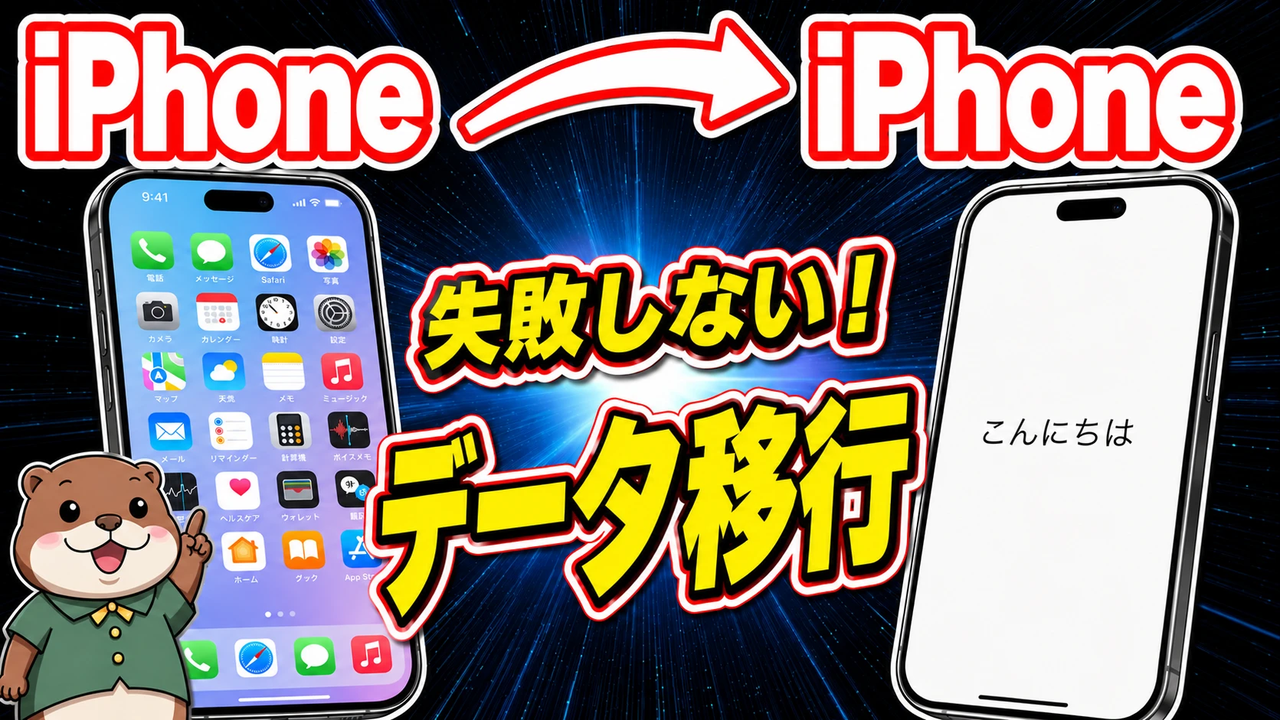
iPhoneからiPhoneへのデータ移行は、前の日に3つ仕込み、当日はクイックスタートで「かざして待つ」、終わったら6つ確かめる。
この順番がぜんぶです。
当日の転送方法は、迷ったら「iPhoneから直接転送」。
終わるまで待てば、写真も設定もそのまま新しいiPhoneに入ります。
途中で見逃してはいけない画面が2つあります。
「ウォレット」(Suicaの引っ越し)と「電話番号を転送」(eSIM)です。
そして、手を打つ前に前のiPhoneを手放すと二度と戻らないものが2つ。LINEのトークの中の写真と、認証アプリの6桁コード(何もしないまま消したとき)です。
※2026年9月時点の情報です。画面の文言や手順はiOSやアプリのバージョンで変わることがあります。手続きの前に必ず公式ページでご確認ください。
移し方は2つ。クイックスタートとiCloudの違い
iPhoneからiPhoneへ移す方法は、大きく2つあります。
ひとつはクイックスタート。
新しいiPhoneをいまのiPhoneのそばに置いて、2台の間でそのまま移す方法です。
もうひとつはiCloud。
前もって取っておいたバックアップから、新しいiPhoneに戻す方法です。
| クイックスタート | iCloud | |
|---|---|---|
| 何をする | 2台を並べて、そのまま移す | バックアップから戻す |
| 向いている人 | 前のiPhoneが手元にある人 | 前のiPhoneが無い・壊れた人 |
| 注意 | 終わるまで2台とも使えない | 前もってバックアップが要る |
前のiPhoneが手元にあるなら、クイックスタートがおすすめです。
前のiPhoneが壊れたり、無くしたりしたときは、iCloudのバックアップが命綱になります。
この記事は、前のiPhoneが手元にある前提で、クイックスタートで進めます。
前の日にやること3つ
当日にあわてないために、前日の夜のうちに3つ済ませておきます。
① LINEの写真を保存して、バックアップとPINコード
意外に思うかもしれませんが、iPhone同士でも、トークの中の写真・動画・ボイスメッセージは、標準のバックアップでは引き継げません。
LINEの公式ヘルプでも、画像・動画・音声データはバックアップの対象外とされています。
だから、先にスマホ本体に保存しておきます。
トークで写真を長押しして「保存」。
枚数が多いなら、写真を選んでアルバムに入れてから、アルバムごとダウンロードすると早いです。
つぎに、トーク履歴のバックアップです。
LINEのホームで右上の歯車(設定)→「トークのバックアップ」→「今すぐバックアップ」。
同じ画面で、バックアップ用の6桁PINコードも作っておきます。
決めた番号はメモしておいてください。
これがあれば、直近14日ぶんのトークは戻せます。
② ゲームと銀行アプリの「引き継ぎ番号」
ゲームは、いまのスマホで引き継ぎ番号を発行しておかないと、データが戻らないものがあります。
アプリのアイコンは並んでいるのに、開いたら「はじめから」。
絵は運ばれても、中身は空、ということが起きます。
銀行のワンタイムパスワードのアプリも、銀行ごとに手続きが別です。
よく使うアプリだけでいいので、前の日に開いて「引き継ぎ」「機種変更」の項目を見ておきましょう。
③ 2台とも充電をためておく
転送の途中で電池が切れるのが、いちばんこわい失敗です。
前の日の夜に、2台とも満タンにしておきます。
当日:クイックスタートで「かざして、待つ」
2台を並べて、案内にしたがう
新しいiPhoneの電源を入れて、いまのiPhoneのすぐそばに置きます。
いまのiPhoneのWi-FiとBluetoothはオンにしておいてください。
設定アプリを開くと上のほうに2つが並んでいるので、「オン」やネットの名前が出ていれば大丈夫です。
すると、いまのiPhoneに設定の案内が自動で出てきます。
あとは順番にしたがうだけ。
途中で新しいiPhoneに青い模様が出るので、いまのiPhoneのカメラで読み取り、いまのパスコードを新しいほうに入力します。
Face IDもここで設定します。
「データを転送」は、直接転送を選ぶ
そして「データを転送」の画面。
ここが分かれ道です。
「iPhoneから直接転送」を選べば、終わるまで待つだけで、写真も設定もそのまま新しいほうに入ります。
「iCloudからダウンロード」は、すぐ使い始められますが、残りは裏でダウンロードされます。
Appleの案内でも、直接転送は両方のデバイスで転送が終わるまで待つ、iCloudはAppやデータがバックグラウンドでダウンロードされるため、すぐ使い始められる、と説明されています。
迷ったら、直接転送でいいです。
見逃すな①「ウォレット」の画面
ここからが、いちばん大事です。
途中に出てくる画面を、2つだけ見逃さないでください。
ひとつめは「ウォレット」の画面。
前のiPhoneから移すカードを選んで「続ける」をタップします。
Suicaの引っ越しは、ここです。
カニ君が飛ばしたのも、ここでした。
見逃すな②「電話番号を転送」の画面
ふたつめは「電話番号を転送」の画面。
eSIM、つまり電話番号の引っ越しです。
画面のとおりに進めば番号ごと移り、前のSIMは自動で無効になります。
手で消す作業はありません。
この転送は、両方がiOS 18.4以降で、同じApple Accountにサインインしていることが条件です。
大手各社が順次対応していますが、自分の契約先が対応しているか、受付時間の制限がないかは、契約先の公式ページで確認してください。
あとは待つだけ
終わるまで、2台とも電源につないだまま、近くに置いておきます。
この間は2台とも使えません。
時間はデータの量とネットの状況で変わるので、時間を気にしなくていい夜にやるのがいちばんです。
Appleの案内では、交通機関で移動中は交通系ICカードをデバイス間で移行できません。
朝の出がけに始めるのはやめて、家で、Wi-Fiにつないで進めてください。
かざしたあとの確認6つ
転送が終わったら、最後の仕上げです。
確かめることが6つあります。
① Suica:飛ばしていても、あとから移せる
当日のウォレット画面を飛ばしていても、大丈夫です。
新しいiPhoneで「ウォレット」を開いて、右上の+。
Appleの案内では、「見つかったカード」をタップすると、前のiPhoneに入っているカードが出てきます。
前のiPhoneが近くにあってインターネットにつながっていることが条件です。
前のiPhoneをもう初期化してしまった場合は、「以前ご利用のカード」からSuicaを選んで「続ける」。
Suicaの残高はサーバーに保存されているので、同じApple Accountでサインインして追加し直せば、残高ごと戻ってきます。
前のiPhoneに残ったSuicaの絵は、「使用できない」と出ていればただの抜け殻です。
あわてなくて大丈夫です。
Suicaをこれから始める方は、モバイルSuica完全ガイドもどうぞ。
② LINE:ログインして復元
新しいiPhoneでLINEを開いて、ログイン。
案内のとおりに進むと、バックアップからトーク履歴を復元できます。
トークと、前の日に保存した写真が戻っているか、見ておいてください。
③ 認証アプリ:新しいiPhoneで開いて確かめる
銀行やゲームのログインで6桁の数字を出す、あの認証アプリ。
新しいiPhoneで認証アプリを開いて、コードが並んでいれば、そのまま使えます。
Google認証システムは、Googleアカウントにログインしていれば、新しい端末に自動で同期されると公式が案内しています。
空っぽなら、前のiPhoneから移します。
前のiPhoneでアプリを開いて、メニューから「アカウントを移行」→「アカウントのエクスポート」。
出てきたQRコードを、新しいiPhoneのアプリで読み取ります。
前のiPhoneが手元にあるうちに、必ず確かめておきましょう。
新しいiPhoneでコードが出せず、銀行に入れなくなることがあります。
本当に起きることです。
前のiPhoneを手放す前に、必ず開いて確かめてください。
④ お金のアプリ:開いて確かめる
PayPayは、電話番号が変わっていなければ、新しいiPhoneでログインすれば残高も設定もそのまま、と公式が案内しています。
ただし、d払いのように支払い方法だけは引き継がれない決まりのアプリもあります。
開いて、支払い元を確かめておきましょう。
⑤ マイナンバーカード:スマホ用電子証明書を入れていた人だけ
スマホ用の電子証明書を入れていた方は、証明書が前のiPhoneに紐づいています。
マイナポータルアプリで機種変更の手続きをして、新しいiPhoneに入れ直します。
カードを持っているだけの方は、手続きは要りません。
入れていた人だけです。
⑥ 電話とeSIM:つながるか確かめる
新しいiPhoneで、電話がつながるかを確かめます。
設定中に「電話番号を転送」を飛ばしていた場合は、設定→モバイル通信→「eSIMを追加」→「近くのiPhoneから転送」で、あとからでも移せます。
アプリや写真が裏でダウンロードされ続けています。
ぜんぶダウンロードが終わる前に、前のiPhoneを消さないでください。
売ったり下取りに出したりする前の手順は、スマホを売る前にやる7つの手順にまとめています。
Apple Watchを使っている方は、新しいiPhoneの設定中に、Apple Watchを使うか聞かれたら、そのまま「続ける」。
もし引き継がれなかったら、前のiPhoneでペアリングを解除して、新しいiPhoneとつなぎ直します。
答え合わせ:取り戻せないもの2つ
| 戻る | 戻らない |
|---|---|
| Suicaの残高(サーバーに保存) | LINEのトークの中の写真 |
| 電話番号(eSIMは転送できる) | 認証アプリの6桁コード(何もしないまま消したら) |
Suicaの残高は戻ります。
電話番号も戻ります。
でも、LINEの写真と認証アプリのコードは、手を打つ前に前のiPhoneを手放したら戻らないことがあります。
だから、写真は前の日に、コードは前のiPhoneを消す前に確かめる。
この順番どおりにやれば、どちらも守れます。
うまくいかないときは
原因はだいたい3つ。
Wi-Fi、充電、空き容量です。
案内の画面が途中で消えたときは、2台とも再起動すると、また出てきます。
家のWi-Fiで、充電しながら、時間のあるときに。
それだけで失敗はぐっと減ります。
容量が足りないとき(iCloudからダウンロードを選ぶ人)
iCloudの空きが足りなくても、大丈夫です。
設定→一般→「転送またはiPhoneをリセット」→「新しいiPhoneの準備」の「開始」。
機種変更のときだけ、無料でiCloudを一時的に借りられる仕組みをAppleが用意しています。
この借り物のバックアップは、21日以内に新しいiPhoneで受け取る決まりです。
買ってすぐ移す方は気にしなくて大丈夫です。
よくある質問
Q. スマホで撮った写真や電話帳は、移りますか?
A. 移ります。
それらは「入れ物」と一緒に運ばれる側です。
手で運ぶ必要があるのは、LINEのトークの中の写真だけです。
Q. 移すのに、どれくらい時間がかかりますか?
A. データの量とネットの状況で変わるので、ひとことでは言えません。
Appleの案内でも所要時間は明示されていません。
時間を気にしなくていい夜に、まとめてやってしまうのがいちばんです。
Q. クイックスタートとiCloud、どちらがいいですか?
A. 前のiPhoneが手元にあるならクイックスタート(直接転送)です。
前のiPhoneが無い・壊れたときは、iCloudのバックアップから戻します。
バックアップが無ければ戻せないので、ふだんからiCloudバックアップをオンにしておくのが保険です。
Q. 前のiPhoneは、いつ消していいですか?
A. 6つの確認が終わってからです。
とくに認証アプリのコードを確かめる前に消すと、取り戻せないことがあります。
消し方と売る前の手順はスマホを売る前にやる7つの手順にまとめています。
まとめ
- 順番は前の日・当日・そのあと。前の日にLINEの写真とPIN・引き継ぎ番号・充電
- 当日はクイックスタート。迷ったら「iPhoneから直接転送」。終わるまで2台とも使えないので夜に
- 見逃すな2つの画面=「ウォレット」と「電話番号を転送」
- あとで6つ確かめる=Suica・LINE・認証アプリ・お金のアプリ・マイナンバー・電話
- 戻らないのは、LINEの写真と認証アプリのコード。写真は前の日に、コードは前のiPhoneを消す前に開いて確かめる
- Suicaの残高は消えない(サーバー保存)。電車で移動中は移せない